
In nhãn đĩa từ máy tính
Phần này mô tả cách in ảnh trên đĩa có thể in bằng My Image Garden.
Phần này sử dụng các cửa sổ hiển thị khi sử dụng hệ điều hành Windows 8.1 (sau đây gọi là Windows 8.1).
 Quan trọng
- Không lắp khay đĩa cho đến khi thông báo yêu cầu bạn nạp đĩa có thể in hiển thị. Làm như vậy có thể gây hỏng máy.
-
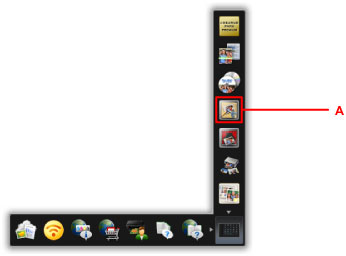
Nhấp vào biểu tượng My Image Garden (A) trong Quick Menu.
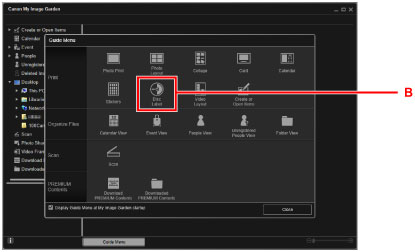
Màn hình Guide Menu sẽ hiển thị.
 Lưu ý
Lưu ý- Số và loại biểu tượng hiển thị thay đổi tùy thuộc vào khu vực, máy in/máy quét đã được đăng ký và ứng dụng đã được cài đặt.
-
Nhấp vào biểu tượng Nhãn đĩa(Disc Label) (B).
-
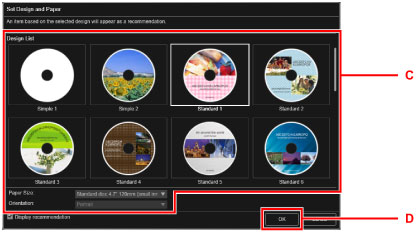
Chỉ định chủ đề, Paper Size, v.v... (C).
-
Nhấp OK (D).
-
Khi màn hình hộp thoại hiển thị, nhấp OK.
-
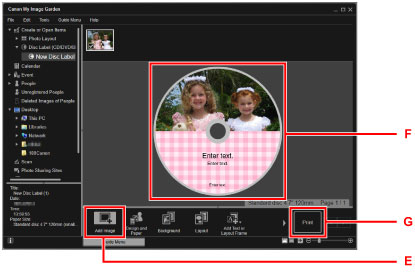
Nhấp vào Add Image (E), rồi chọn ảnh để in lên nhãn đĩa.
Lưu ý- Bố cục có thể không như mong đợi tùy thuộc vào thông tin ảnh hoặc kết quả phân tích của ảnh đã chọn.
-
Chỉnh sửa nhãn đĩa (F).
Bạn có thể thay đổi nền hoặc thêm văn bản.
- Hướng dẫn My Image Garden (Windows)
- Hướng dẫn My Image Garden (Mac OS)
-
Nhấp Print (G).
-
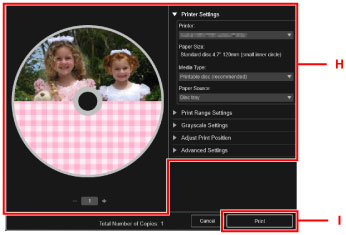
Chỉ định số bản in, tên máy, v.v... (H).
-
Nhấp Print (I).
Đối với Mac OS:
Nhấp OK khi thông báo xác nhận xuất hiện, sau đó nhấp In(Print).
Khi thông báo xác nhận xuất hiện lại, nhấp OK.
-
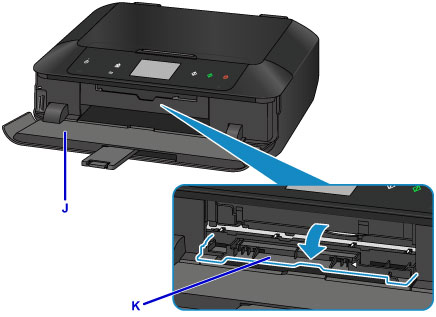
Mở khay giấy ra (J).
-
Khi thông báo yêu cầu bạn nạp đĩa có thể in hiển thị, mở thanh dẫn khay đĩa (K).
-
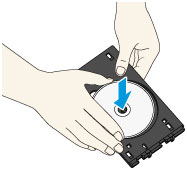
Đặt đĩa có thể in với mặt có thể in ngửa lên vào khay đĩa.
Khay đĩa được lắp vào phía sau của cát-xét 1.
-
Đặt khay đĩa trên thanh dẫn khay đĩa.
Đưa thẳng khay đĩa vào cho đến khi mũi tên (
 ) trên thanh dẫn khay đĩa gần như thẳng hàng với mũi tên (
 ) trên khay đĩa.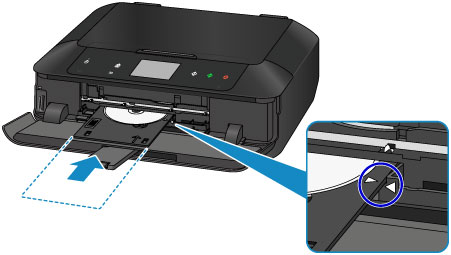
-
Khởi động in.
Đối với Windows:
Nhấp vào Bắt đầu in(Start Printing) trên màn hình hộp thoại.
Đối với Mac OS:
Gõ nhẹ vào OK trên màn hình cảm ứng.
Khay đĩa được đưa vào máy, sau đó máy bắt đầu in.
Sau khi in hoàn tất, kéo khay đĩa ra khỏi máy.
Lưu ý
-
My Image Garden cho phép bạn in ảnh lên nhãn đĩa với các bố cục khác nhau.
- Hướng dẫn My Image Garden (Windows)
- Hướng dẫn My Image Garden (Mac OS)
